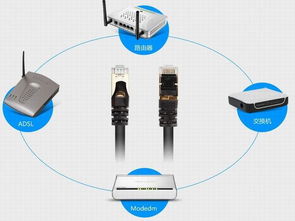
在日常工作和生活中,我们经常需要在笔记本电脑和台式电脑之间传输文件。使用网线直接连接两台电脑,是一种无需网络环境、速度快且稳定的方法。以下是详细的步骤和注意事项。
一、准备工作
- 硬件要求:
- 一台笔记本电脑和一台台式电脑。
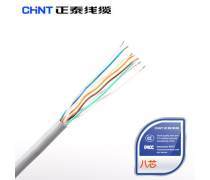
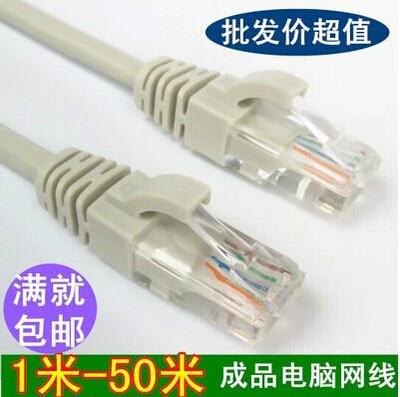
- 一根网线(建议使用交叉网线,但现代大多数网卡支持自动翻转,普通直通网线也常可通用)。
- 软件设置:
- 确保两台电脑的操作系统正常(如Windows 10/11,macOS或Linux)。
- 暂时关闭防火墙或配置允许文件共享的规则,以避免连接被阻断。
二、连接与配置步骤(以Windows系统为例)
- 物理连接:
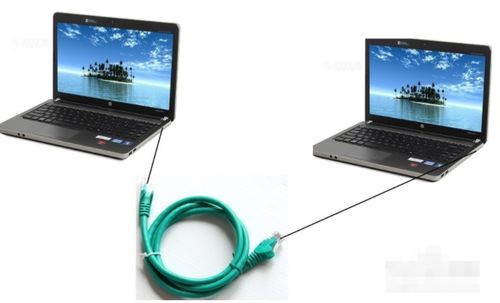
- 将网线一端插入笔记本电脑的网口,另一端插入台式电脑的网口。
- 设置IP地址:
- 在两台电脑上,打开“控制面板” > “网络和共享中心” > “更改适配器设置”。
- 右键点击“以太网”连接,选择“属性”,然后双击“Internet协议版本4 (TCP/IPv4)”。
- 选择“使用下面的IP地址”,并手动设置IP地址和子网掩码,例如:
- 笔记本电脑:IP地址设为
192.168.1.10,子网掩码255.255.255.0。
- 台式电脑:IP地址设为
192.168.1.20,子网掩码255.255.255.0。
- 默认网关和DNS服务器可留空。
- 启用网络发现和文件共享:
- 在“网络和共享中心”中,点击“更改高级共享设置”。
- 启用“网络发现”和“文件和打印机共享”,并关闭“密码保护共享”(如需简单共享)。
- 共享文件夹:
- 在需要传输文件的电脑上,右键点击目标文件夹,选择“属性” > “共享” > “高级共享”。
- 勾选“共享此文件夹”,可设置共享名称和权限(如允许读取/写入)。
- 访问共享文件:
- 在另一台电脑上,打开“文件资源管理器”,在地址栏输入
\\加上对方IP地址(如\\192.168.1.10)。
- 按回车后,即可看到共享文件夹,进行文件复制或移动。
三、替代方法:使用FTP或第三方软件
如果手动配置较复杂,可考虑以下方法:
- 搭建FTP服务器:使用FileZilla Server等工具在一台电脑上创建FTP服务器,另一台通过FTP客户端访问。
- 第三方传输软件:如飞鸽传书、局域网聊天工具等,支持即插即用。
四、注意事项
- 网线类型:如果连接后无法识别,尝试更换为交叉网线。
- 系统差异:macOS或Linux系统需通过Samba协议共享,原理类似。
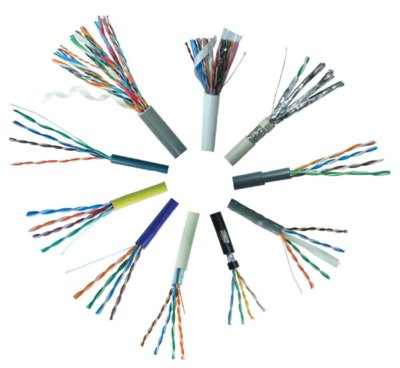
- 传输速度:千兆网卡配合六类网线可实现高速传输,适合大文件。
- 安全提醒:传输完成后,建议恢复防火墙设置并取消共享,以保护数据安全。
通过以上步骤,您可以轻松地在笔记本和台式电脑间通过网线传输文件。这种方法不仅节省了U盘或网络流量,还能提供稳定的传输体验。