当您新入手了一台WD My Cloud个人云存储设备,并希望用网线直接将其连接到电脑,绕过路由器以实现高速、稳定的本地数据传输时,需要遵循特定的设置步骤。这种直连方式常用于大文件快速备份、恢复或设备初始配置。请注意,此方法通常会使My Cloud和电脑暂时无法访问互联网。
准备工作
- 所需硬件:
- WD My Cloud设备一台及其电源适配器。
- 电脑一台(Windows或macOS)。
- 两根网线:这是关键。一根用于连接My Cloud和电脑,另一根在后续步骤中可能需要用于连接电脑到路由器(以恢复网络)。
- 可选:一个网络交换机或路由器,但直连模式无需它们。
- 网络原理:直连意味着您需要手动为两个设备(My Cloud和电脑的以太网口)设置位于同一网段的静态IP地址,让它们能相互识别。
连接与配置步骤(以Windows系统为例)
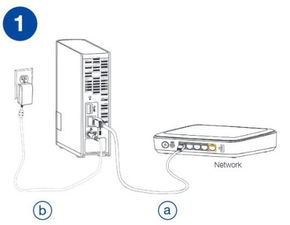
第一步:物理连接
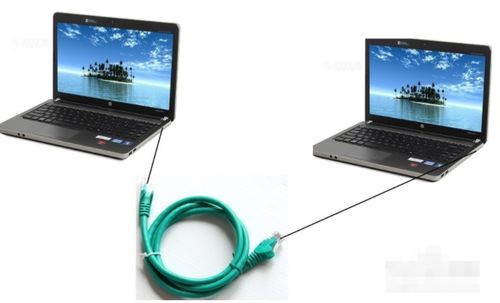
1. 使用第一根网线,一端插入My Cloud背面的以太网端口(LAN口)。
2. 另一端直接插入您电脑的以太网端口。
3. 为My Cloud连接电源并开机。
第二步:配置电脑的本地连接(设置静态IP)
1. 在电脑上,打开 控制面板 > 网络和共享中心 > 更改适配器设置。
2. 右键点击 以太网 连接,选择 属性。
3. 在列表中找到并双击 Internet协议版本 4 (TCP/IPv4)。
4. 选择 使用下面的IP地址:
* IP地址:输入 192.168.1.100(此地址示例,只要与My Cloud同网段且不冲突即可)。
- 子网掩码:系统通常会自动填充
255.255.255.0。
- 默认网关:可以留空,或填写
192.168.1.1。
- 点击 确定 保存设置。
第三步:为My Cloud设置静态IP(通过网页界面)
1. 打开电脑上的网页浏览器。
2. 在地址栏中输入My Cloud的默认IP地址:http://192.168.1.101 或 http://mycloud.local(如果后者无法解析,请使用IP地址)。如果无法访问,您可能需要通过路由器先查找其IP,或使用WD Discovery工具。
3. 使用您初始设置时创建的管理员账户和密码登录My Cloud管理界面。
4. 进入 设置 > 网络 部分。
5. 将网络配置从 DHCP(自动获取) 更改为 静态(手动)。
6. 设置一个与电脑IP在同一子网的静态IP,例如:
* IP地址:192.168.1.102
- 子网掩码:
255.255.255.0
- 网关:可以设置为
192.168.1.1(即使不存在),或留空。
- 保存设置。My Cloud可能会重启网络服务或需要短暂重启。
第四步:访问与验证
1. My Cloud重启后,在电脑浏览器地址栏中输入您为其设置的静态IP(例如 http://192.168.1.102)。
2. 应该能成功登录My Cloud的Web管理界面。
3. 此时,您也可以在电脑的文件资源管理器(Windows)或Finder(macOS)的网络位置中,找到My Cloud设备,并通过SMB/AFP协议像访问本地文件夹一样访问其共享文件夹,进行高速文件传输。
恢复常规网络连接
完成直连操作后,若想恢复电脑和My Cloud的正常互联网访问:
- 将连接电脑和My Cloud的网线断开。
- 使用第二根网线将您的电脑重新连接到路由器。
- 将My Cloud也通过网线连接到路由器的LAN口。
- 回到电脑的 以太网属性 中,将IP地址设置改回 自动获得IP地址 和 自动获得DNS服务器地址。
- 同样,在My Cloud的Web管理界面中,将网络设置改回 DHCP(自动获取)。
故障排除提示
- 无法访问管理界面:检查防火墙是否阻止了连接;尝试禁用电脑的Wi-Fi,确保流量走有线连接;确认IP地址设置正确且无冲突。
- 连接不稳定:确保使用质量合格的网线(建议超五类及以上)。
- 直连后想同时上网:在直连模式下,除非您的电脑有双网卡(一个有线连接My Cloud,另一个无线或有线连接路由器),否则通常无法同时访问互联网和My Cloud。
通过以上步骤,您可以成功实现WD My Cloud与电脑的千兆以太网直连,充分利用有线网络的高带宽优势进行数据管理。