在搭建家庭或小型办公网络时,正确连接调制解调器(猫)、路由器和电脑,并制作符合标准的网线,是保障网络稳定高速运行的基础。本文将系统讲解这三个设备之间的连接关系,并详细说明双绞线和水晶头(以最常用的RJ-45水晶头为例)的标准接法。
一、 设备连接逻辑与拓扑
一个典型的家庭网络连接顺序是:光猫(或调制解调器) → 路由器 → 电脑/其他设备。
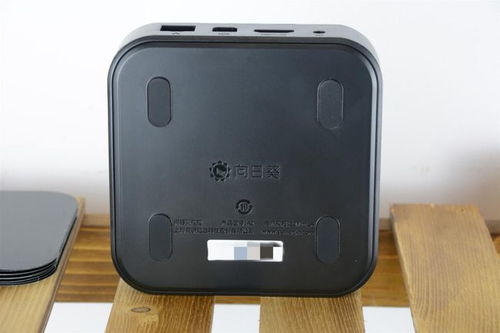
- 猫(调制解调器):负责将来自互联网服务提供商(ISP)的信号(如光纤、电话线信号)转换为数字网络信号。它通常有一个或多个LAN口(以太网口)。
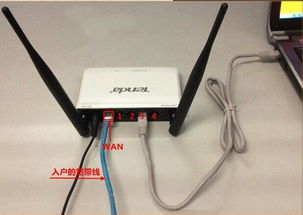
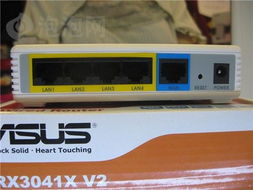
- 路由器:核心网络设备,负责为多个设备分配局域网IP地址(如192.168.1.x),实现设备间通信和共享上网。它通常有一个WAN口(广域网口)和多个LAN口。
- 电脑:终端设备,通过网卡接收网络数据。
连接步骤:
1. 使用一根网线,一端插入猫的LAN口,另一端插入路由器的WAN口。这根线将互联网信号引入路由器。
2. 使用另一根网线,一端插入路由器的任意一个LAN口,另一端插入电脑的网卡接口。这根线将电脑接入局域网。
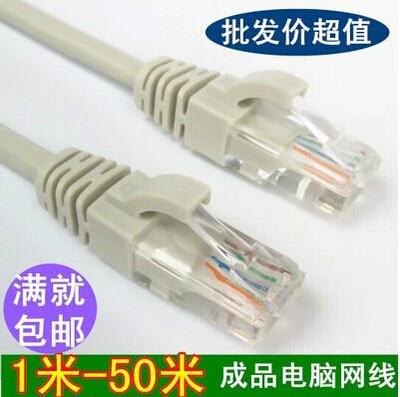
所有连接都依赖于制作精良的网线。
二、 双绞线与水晶头标准接法
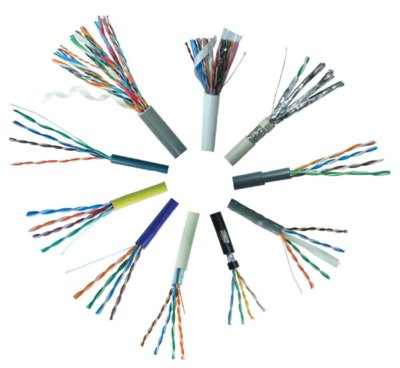
网线内部是4对(8根)双绞线,遵循国际通用的两种接线标准:T568A和T568B。在我国,绝大多数工程和家庭网络采用 T568B 标准。制作网线时,最关键的是保证线缆两端的水晶头按照 相同的标准 压制,否则无法通信。
T568B标准线序(从水晶头引脚1到8,金属触点朝上,卡扣朝下看):
1. 白橙
2. 橙
3. 白绿
4. 蓝
5. 白蓝
6. 绿
7. 白棕
8. 棕
T568A标准线序:将T568B的第1对线(白橙/橙) 与 第3对线(白绿/绿) 对调即可。
三、 网线类型:直通线与交叉线
根据两端水晶头线序的不同,网线分为两种:
- 直通线(Straight-through Cable):两端均采用T568B线序。这是最常用的网线类型,用于连接不同类设备,例如:
- 猫(LAN口) ↔ 路由器(WAN口)
- 路由器(LAN口) ↔ 电脑/交换机
- 交换机 ↔ 电脑
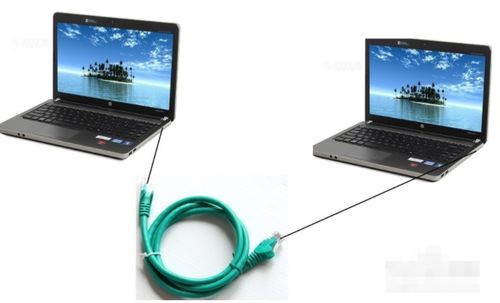
- 交叉线(Crossover Cable):一端为T568B,另一端为T568A。用于直接连接同类设备,例如:
- 电脑 ↔ 电脑(无路由器时直连)
- 交换机 ↔ 交换机(普通端口互连)
- 路由器(LAN口) ↔ 路由器(LAN口)
重要提示:现代网络设备(如电脑网卡、路由器、交换机)普遍支持 “自动翻转”功能,能自动识别线序并调整。因此,在实际家庭网络中,使用直通线几乎可以应对所有连接场景,交叉线已很少需要手动制作。
四、 电脑网线制作与测试步骤
以制作一根连接路由器和电脑的直通线为例:
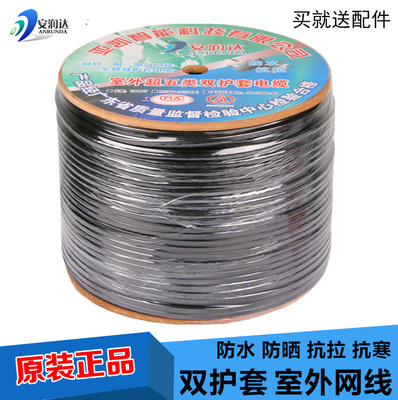
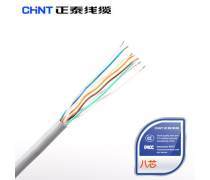
- 准备工具与材料:超五类或六类非屏蔽双绞线、RJ-45水晶头、压线钳、测线仪。
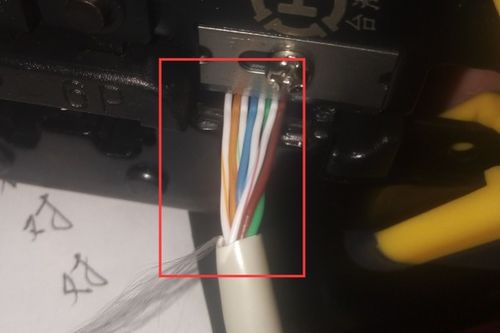
- 剥线:用压线钳的刀口,在网线一端剥去约2-3厘米的外皮,露出内部的4对双绞线。
- 理线:将8根线芯解开、捋直,并按照 T568B标准线序 整齐排列。
- 剪齐:将排好序的线芯顶端用压线钳剪齐,保留约1.2-1.5厘米(约等于水晶头金属片深度)。
- 插入:将剪齐的线芯紧紧捏住,水平、缓慢地插入水晶头,确保每根线芯都顶到水晶头顶端,并且外皮也有一部分被压入水晶头卡口内。从水晶头前端检查,能看到8根铜芯的截面。
- 压制:将水晶头放入压线钳的RJ-45压槽,用力握紧手柄,听到“咔嗒”声即可。压好后,水晶头的金属片会下压并刺破线芯的绝缘层,实现电气连接。
- 重复:在网线另一端的水晶头,同样按照T568B标准重复步骤2-6。
- 测试:将制作好的网线两端分别插入测线仪的主机和子机,开启电源。观察指示灯应按1至8的顺序依次同步闪亮。如果顺序错乱或某灯不亮,说明线序错误或压接不良,需剪掉重做。
###
确保网络稳定,从正确的物理连接开始。记住:猫连路由器用直通线,路由器连电脑也用直通线,且都推荐使用 T568B 标准线序制作两端水晶头。掌握这些基础知识,你就能轻松搭建和维护自己的小型有线网络了。