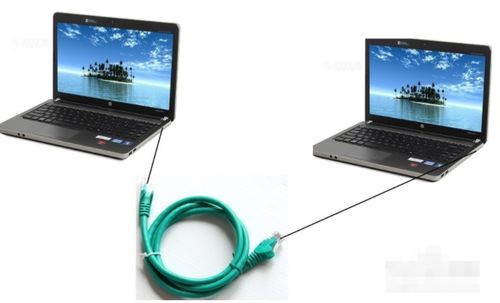
虽然无线网络(Wi-Fi)已成为笔记本电脑连接互联网的主流方式,但在网络稳定性要求高、安全性强或无线信号不佳的场景下,通过有线网络(即插拔网线)连接仍然是重要且可靠的选择。掌握正确、安全地拔插网线的方法,不仅能保护电脑硬件,还能确保网络连接的稳定性。
一、 连接网线(插上网线)
在讨论“拔”之前,先简要了解正确的“插”法,这是安全操作的基础。
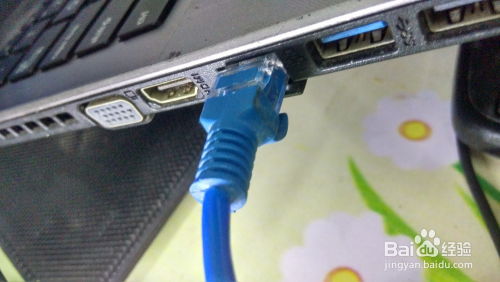
- 确认接口:找到笔记本电脑侧面的RJ-45以太网接口。它通常比旁边的USB接口略宽,内部有8个细小的金属触点。
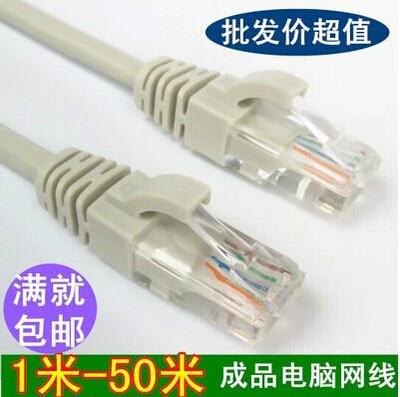
- 检查网线水晶头:确保网线一端的水晶头完好无损,没有明显的物理损坏或弯曲。
- 对准插入:将水晶头有卡扣(一个小塑料弹片)的一面朝上,对准网线接口,水平、平稳地推入。你会听到清晰的“咔哒”声,这表示卡扣已经扣住,网线已牢固连接。
- 系统识别:插入后,Windows或macOS系统通常会自动识别并获取网络设置(如IP地址)。屏幕右下角的网络图标会从无线或无连接状态变为有线连接状态。
二、 拔除网线的正确步骤与注意事项
不当的拔线操作可能损伤接口或水晶头,甚至影响主板。请遵循以下步骤:
- 首先:在系统中断开连接(推荐)
- 对于Windows系统:可以点击任务栏右下角的网络图标,在有线网络连接上点击“断开连接”。这样系统会先结束网络会话,再从物理上拔线,更为规范。
- 对于macOS系统:点击菜单栏的Wi-Fi图标,选择“打开网络偏好设置”,在有线服务上点击“断开连接”。
- 此步非绝对必须,但养成此习惯能避免极少数情况下可能的数据传输中断问题。
- 关键动作:按压卡扣
- 用手指轻轻按住网线水晶头上的塑料卡扣。这个动作会释放卡扣与接口之间的锁定机制。
- 平稳拔出
- 在持续按压卡扣的沿水平方向(即插入的反方向)平稳、笔直地将水晶头从接口中拉出。切勿不压卡扣直接暴力拉扯网线,这极易导致卡扣断裂、接口松动或针脚弯曲。
- 也不要左右摇晃或上下扳动着拔出,这同样会损坏接口。
三、 重要注意事项与常见问题
- 拔线时机:尽量避免在电脑正在进行大量网络数据传输(如大文件下载、视频会议、在线游戏)时直接拔线。虽然现代系统和网络协议有一定容错能力,但突然中断可能导致数据丢失或任务出错。先暂停或结束相关任务是最佳实践。
- 接口清洁:定期检查网线接口,如有灰尘可用压缩空气轻轻吹出,勿用尖锐物体掏挖。
- 卡扣断裂怎么办:如果水晶头卡扣不慎断裂,网线仍可能插入但连接不牢,轻微拉扯就容易断开。此时建议更换一条新网线。临时应急可插入后用电工胶带将网线与电脑稍微固定,但应尽快更换。
- 拔线后无Wi-Fi?:拔除网线后,笔记本电脑通常会自动切换回无线网络(如果之前已连接并启用Wi-Fi)。如果未切换,请手动检查Wi-Fi开关是否打开并重新连接。部分电脑的网络设置中可能设有优先级,有线断开后无线会自动接管。
###
操作虽小,细节重要。拔线核心口诀:“一断二压三平拔”——建议先软件断开连接;务必按压水晶头卡扣;最后水平平稳拔出。养成良好的使用习惯,能最大程度地保护你笔记本电脑宝贵的物理接口,确保在任何时候都能获得稳定可靠的有线网络连接。