电脑通过网线连接网络后频繁断网,是一个常见且令人烦恼的问题。这通常由软件设置、硬件故障或外部环境等多种因素共同导致。下面我们将从多个层面系统分析原因,并提供相应的排查与解决方法。
一、 主要原因分析
- 网线或接口问题:这是最常见的原因之一。
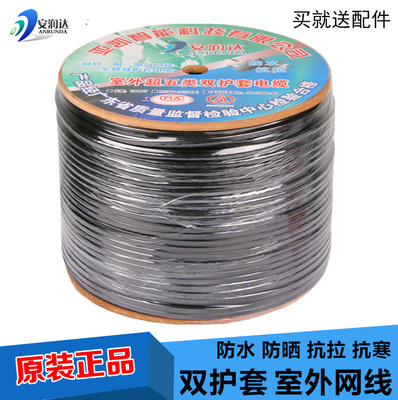
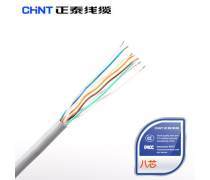
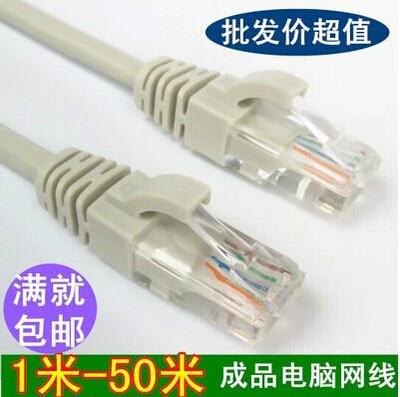
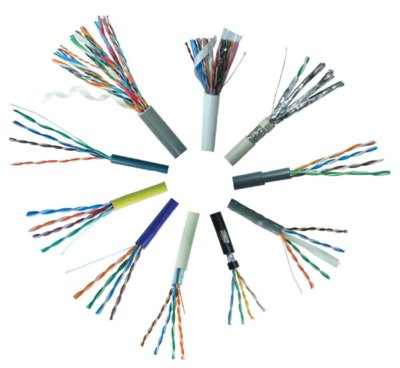
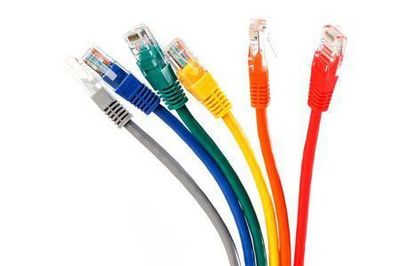
- 网线损坏:网线内部线芯断裂、水晶头(RJ-45接头)氧化、接触不良或压制不规范,都会导致信号传输不稳定。
- 接口松动/氧化:电脑的以太网(LAN)端口或路由器/交换机的端口松动、积灰或金属触点氧化,造成接触时好时坏。
- 网络设备问题:
- 路由器/交换机过热或故障:设备长时间工作导致过热、性能下降,或设备本身存在硬件故障、固件bug,可能引发间歇性断流。
- 电源不稳定:为路由器/调制解调器供电的电源适配器不稳定,也可能导致网络中断。
- 电脑软件与驱动问题:
- 网卡驱动程序过时或损坏:驱动程序是硬件与系统沟通的桥梁,驱动不兼容、版本过旧或损坏会直接导致网络连接异常。
- 电源管理设置:系统为了节能,可能默认设置了“允许计算机关闭此设备以节约电源”,这会导致网卡在空闲时被系统暂停。
- IP地址冲突:如果局域网内有两台设备被分配了相同的IP地址,会造成网络冲突和中断。
- 系统后台程序或病毒影响:某些后台软件、防火墙的过度干预,或病毒、木马程序也可能破坏网络连接。
- 网络服务与配置问题:
- 运营商线路或光猫问题:宽带线路本身不稳定,或光猫(调制解调器)出现故障,虽然可能性小于前述原因,但也需考虑。
二、 系统排查与解决步骤
建议按照从简到繁、从软件到硬件的顺序进行排查:
第一步:基础检查与重启
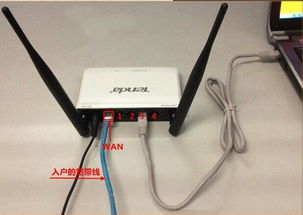
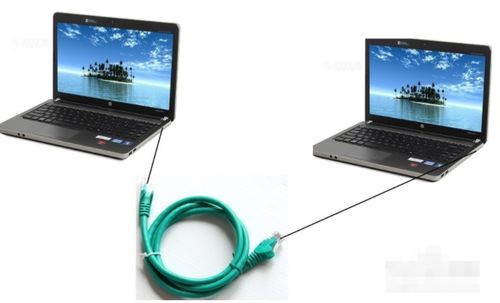
1. 检查网线两端是否插紧,尝试将网线直接从电脑连接到光猫(绕过路由器),以判断是否为路由器问题。
2. 重启你的电脑、路由器和光猫(调制解调器)。这是解决许多临时性网络故障的有效方法。
第二步:检查电脑软件与设置
1. 更新/重装网卡驱动:
* 前往电脑品牌官网或主板/网卡制造商官网,根据型号下载最新的有线网卡驱动程序进行安装。
- 或在设备管理器中找到“网络适配器”,右键点击你的有线网卡,选择“更新驱动程序”或“卸载设备”(重启后系统会自动重装)。
- 关闭节能设置:
- 在设备管理器中找到你的有线网卡,右键“属性”,在“电源管理”选项卡中,取消勾选“允许计算机关闭此设备以节约电源”。
3. 重置网络配置:
* 在Windows系统中,可以以管理员身份运行命令提示符,依次输入并执行:
netsh winsock reset (重置Winsock目录)
netsh int ip reset (重置IP协议栈)
ipconfig /release 和 ipconfig /renew (释放并更新IP地址)
- 执行后重启电脑。
- 更换IP获取方式与DNS:
- 在网络连接属性中,将IPv4的获取方式改为“自动获得IP地址”和“自动获得DNS服务器地址”。也可以尝试手动设置一个不同的固定IP(需在路由器网段内)或使用公共DNS(如114.114.114.114)。
第三步:检查硬件与外部环境
1. 更换网线:使用一根确认完好的网线替换现有网线,这是判断网线问题最直接的方法。
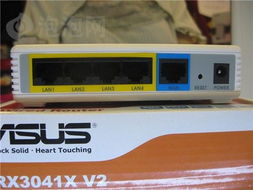
2. 更换端口:将电脑的网线插到路由器/交换机的另一个LAN口上试试。
3. 检查网络设备:观察路由器/光猫的指示灯是否异常(如频繁闪烁或熄灭)。尝试将路由器恢复出厂设置后重新配置。确保设备通风良好,避免过热。
4. 排除干扰:确保网线远离大功率电器(如微波炉、冰箱、空调)的电源线,强电磁干扰可能影响网络信号。
第四步:深入排查
1. 系统干净启动:在“系统配置”中执行“选择性启动”,禁用所有非微软启动项和服务,以排除第三方软件冲突。
2. 联系网络服务提供商:如果以上步骤均无效,且直接连接光猫问题依旧,可能是外部线路或光猫问题,需要联系运营商报修。
通过以上系统性的排查,绝大多数由网线连接引起的频繁断网问题都能找到根源并得到解决。关键是要有耐心,一步步缩小故障范围。